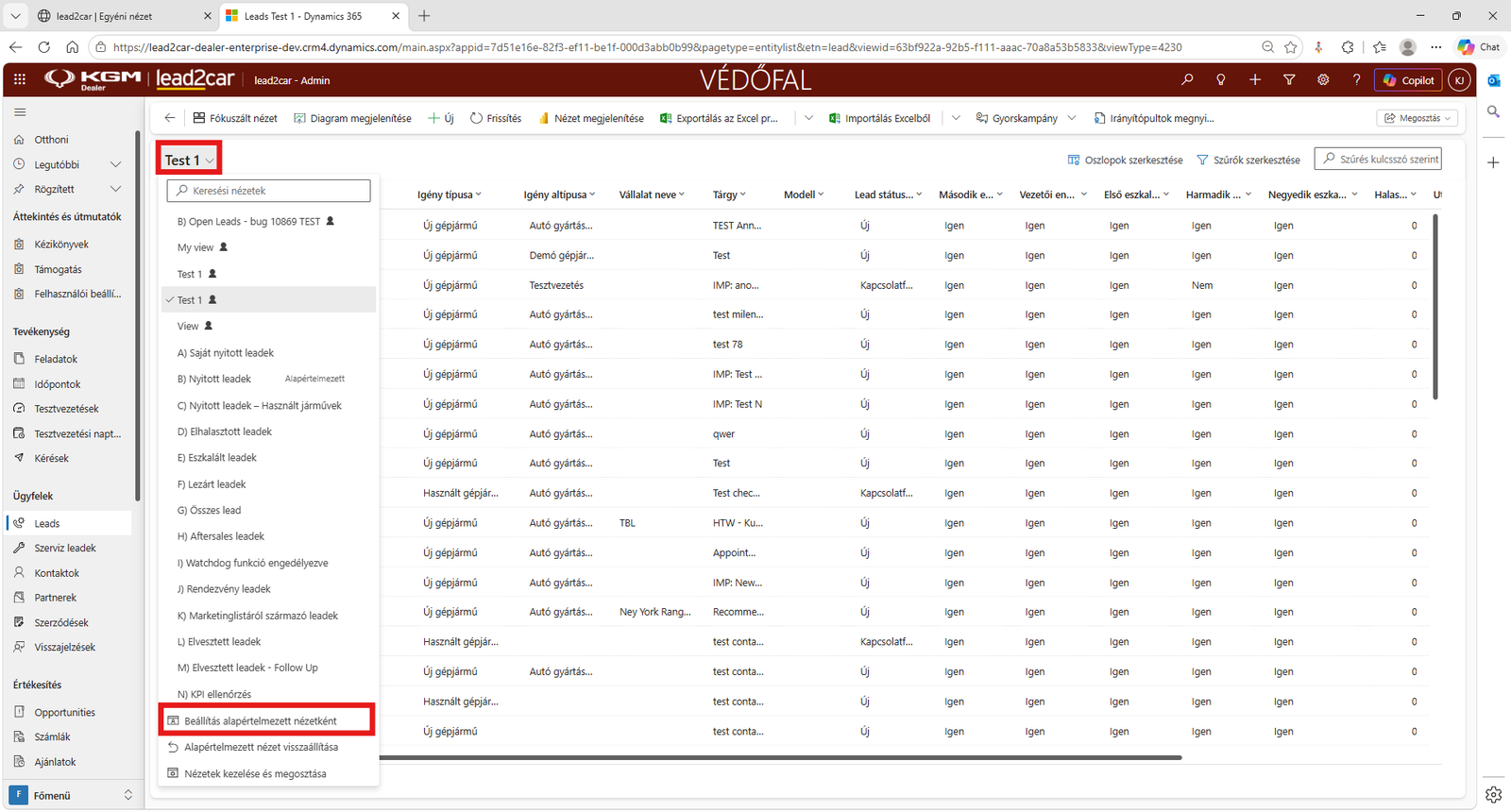
Alapnézet kiválasztása
Egyéni nézet a lead2car bármely meglévő nézete alapján létrehozható. Ebben az útmutatóban a Saját nyitott leadek nézet szolgál alapként.

Oszlopok hozzáadása
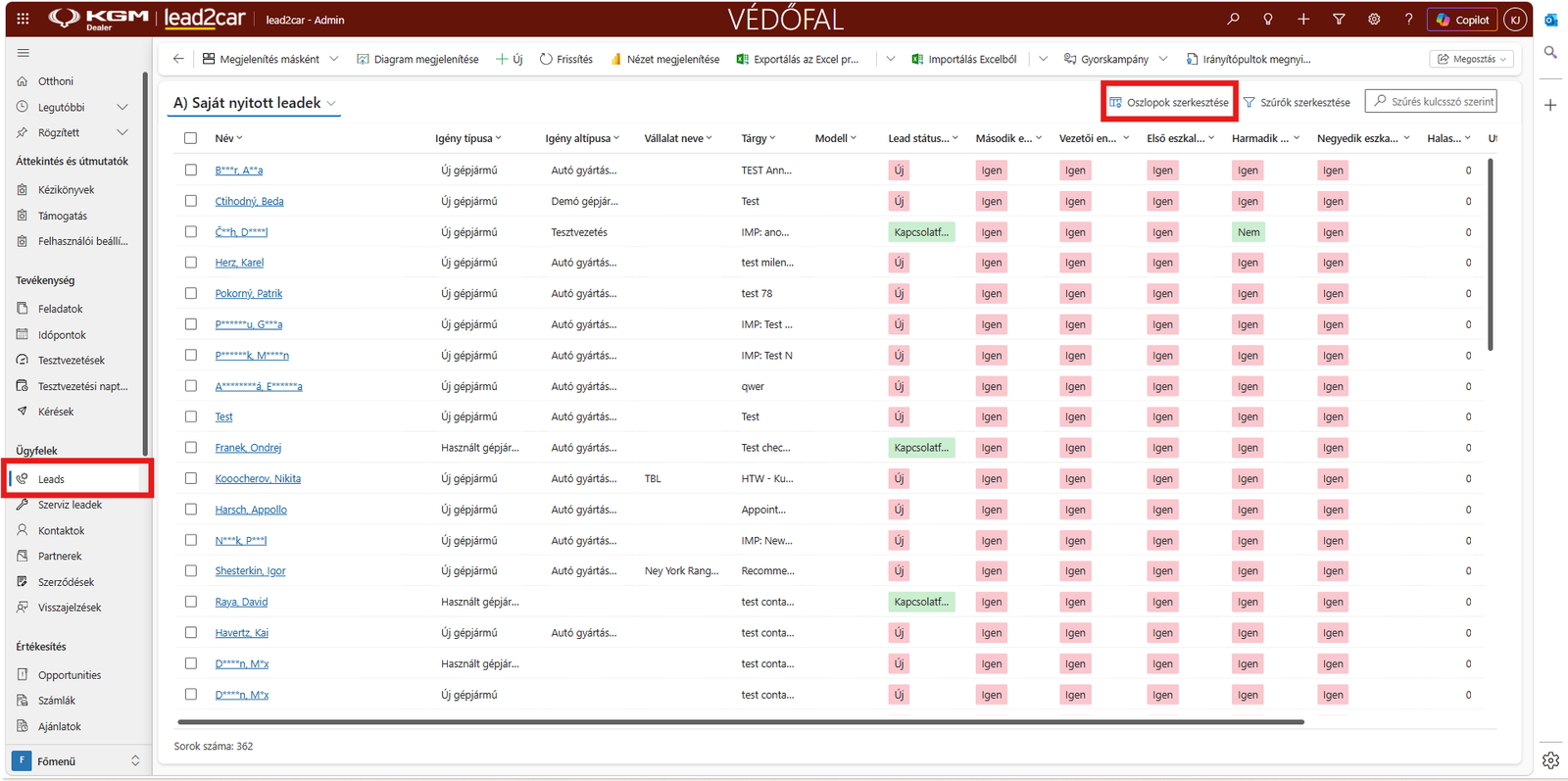
A jobb felső sarokban kattintson az Oszlopok szerkesztése lehetőségre.
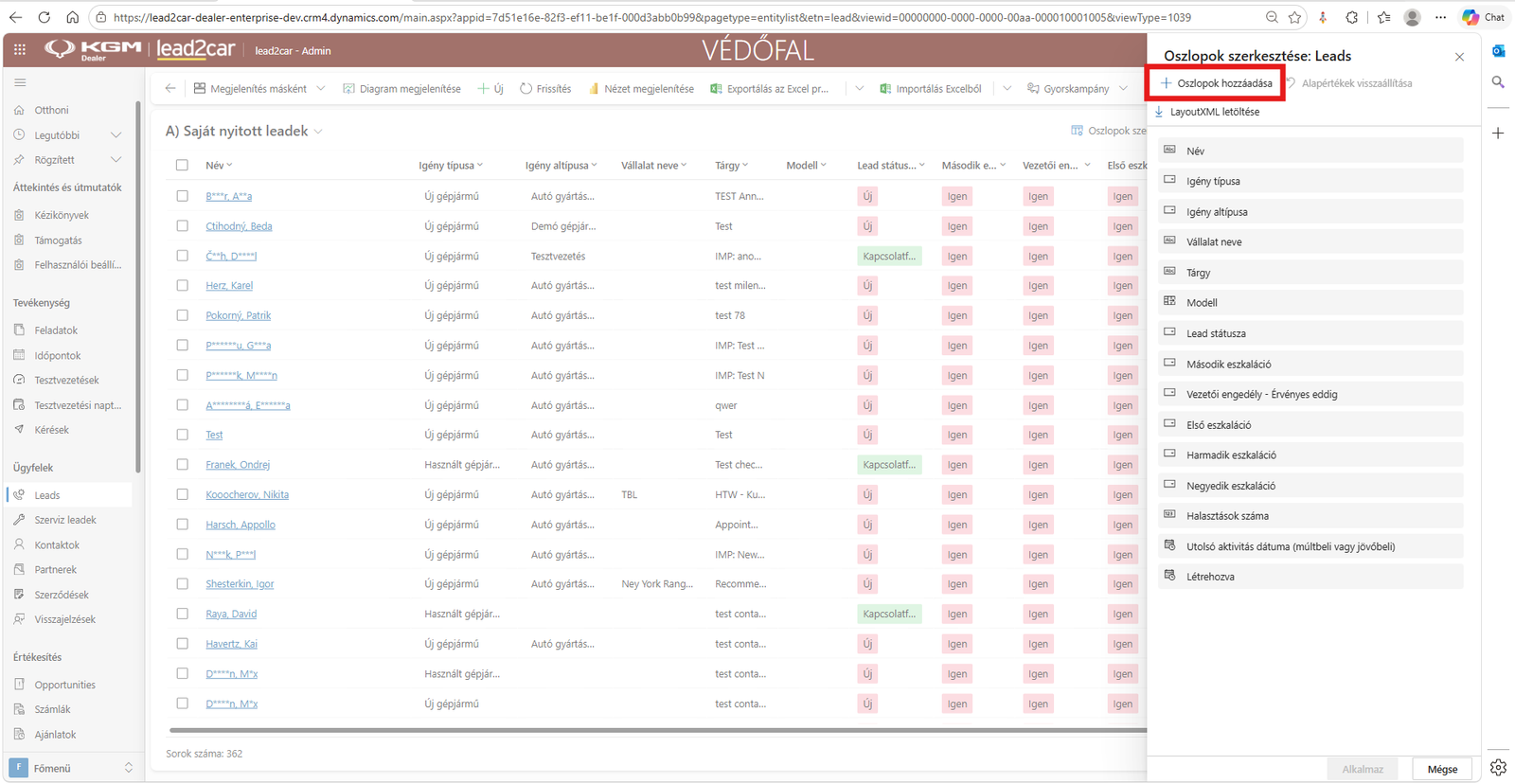
Ezután válassza az + Oszlopok hozzáadása lehetőséget. Tetszőleges számú oszlopot választhat ki, amelyek megjelennek az új egyéni nézetben.
Miután egy oszlop nevére kattint, az eltűnik az elérhető oszlopok listájáról. Ebben a példában az (Elavult) Lead minősítése oszlopot választottuk ki. A kívánt mezők kiválasztása után kattintson a Bezárás gombra.

Rendezés és alkalmazás
A kiválasztott oszlop megjelenik a meglévő oszlopok között. Az oszlopokat átrendezheti vagy eltávolíthatja. Ebben az esetben az oszlop a lista végén marad. A végső módosítások után kattintson az Alkalmaz gombra.

Mentés új nézetként
Az oszlop most már látható a nézetben. A frissített nézet mentéséhez kattintson a nézet neve melletti nyílra, majd válassza a Mentés új nézetként lehetőséget.

Adjon nevet az új nézetnek, majd kattintson a Mentés gombra. Ebben az útmutatóban a Test1 nevet használtuk.

Beállítás alapértelmezett nézetként
Végül kattintson ismét a nyílra, majd válassza a Beállítás alapértelmezett nézetként lehetőséget.