Áttekintés
A tesztvezetések a lead2car rendszerben kétféleképpen kezelhetők:
- Tesztvezetések naptára – vizuális áttekintés és gyors foglalás
- Tesztvezetések entitás – a múltbeli és jövőbeli tesztvezetések részletes nyilvántartása
Ez az útmutató bemutatja, hogyan dolgozhat a naptárral, és hogyan hozhat létre és kezelhet tesztvezetési rekordokat.
Tesztvezetések naptára
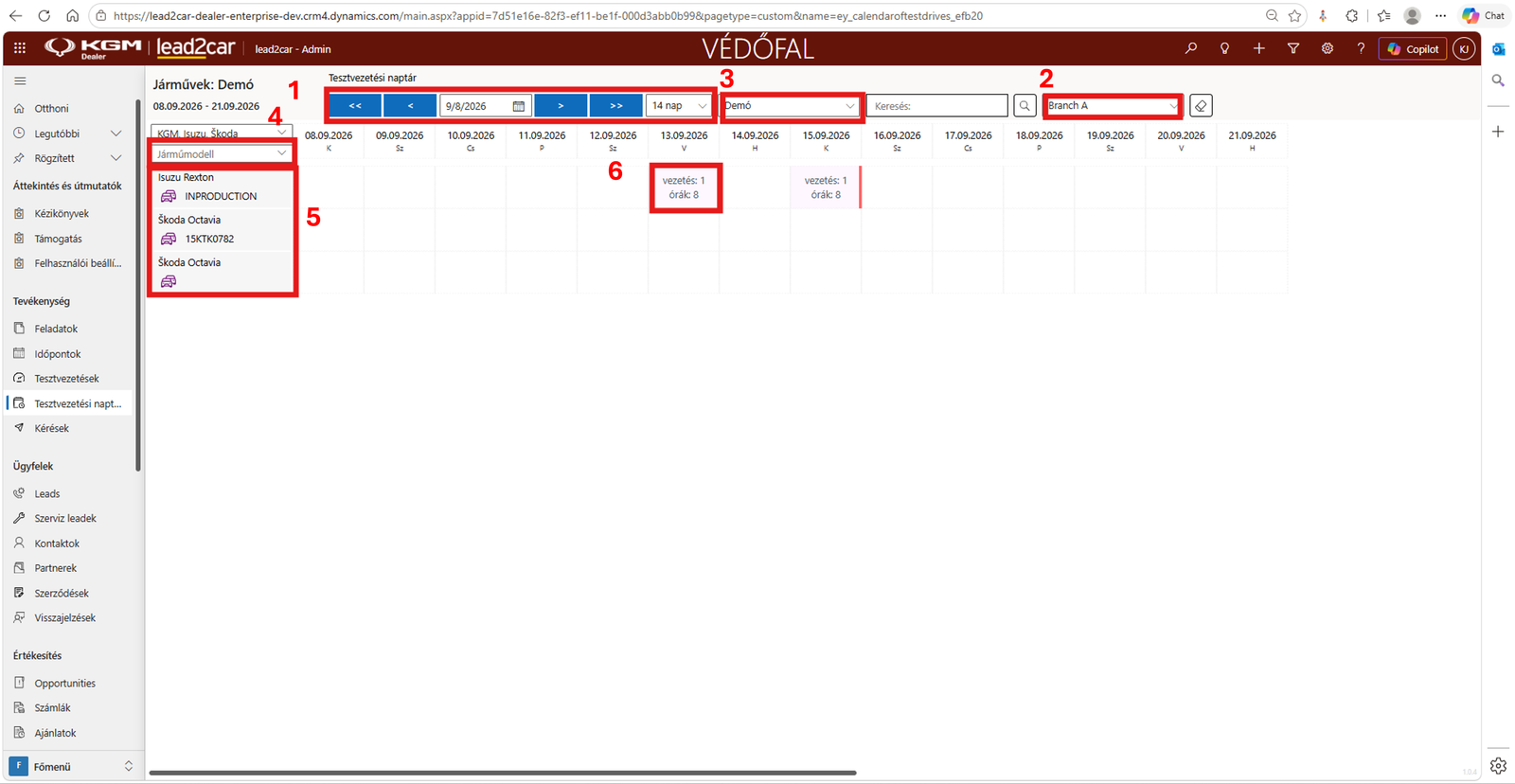
A Tesztvezetések naptára a bal oldali menüben, a Tesztvezetések naptára menüpont alatt érhető el. Áttekintést nyújt a kereskedésben zajló tesztvezetésekről.

Fő szekciók
- Dátum kiválasztása
- Jármű szűrése fiók szerint
- Jármű kategória szűrő (demó járművek, PV és SV járművek, csereautók)
- Modell szűrő
- Elérhető járművek listája, beleértve a rendszámokat
- Tervezett tesztvezetések és foglalások áttekintése
Jármű részletei
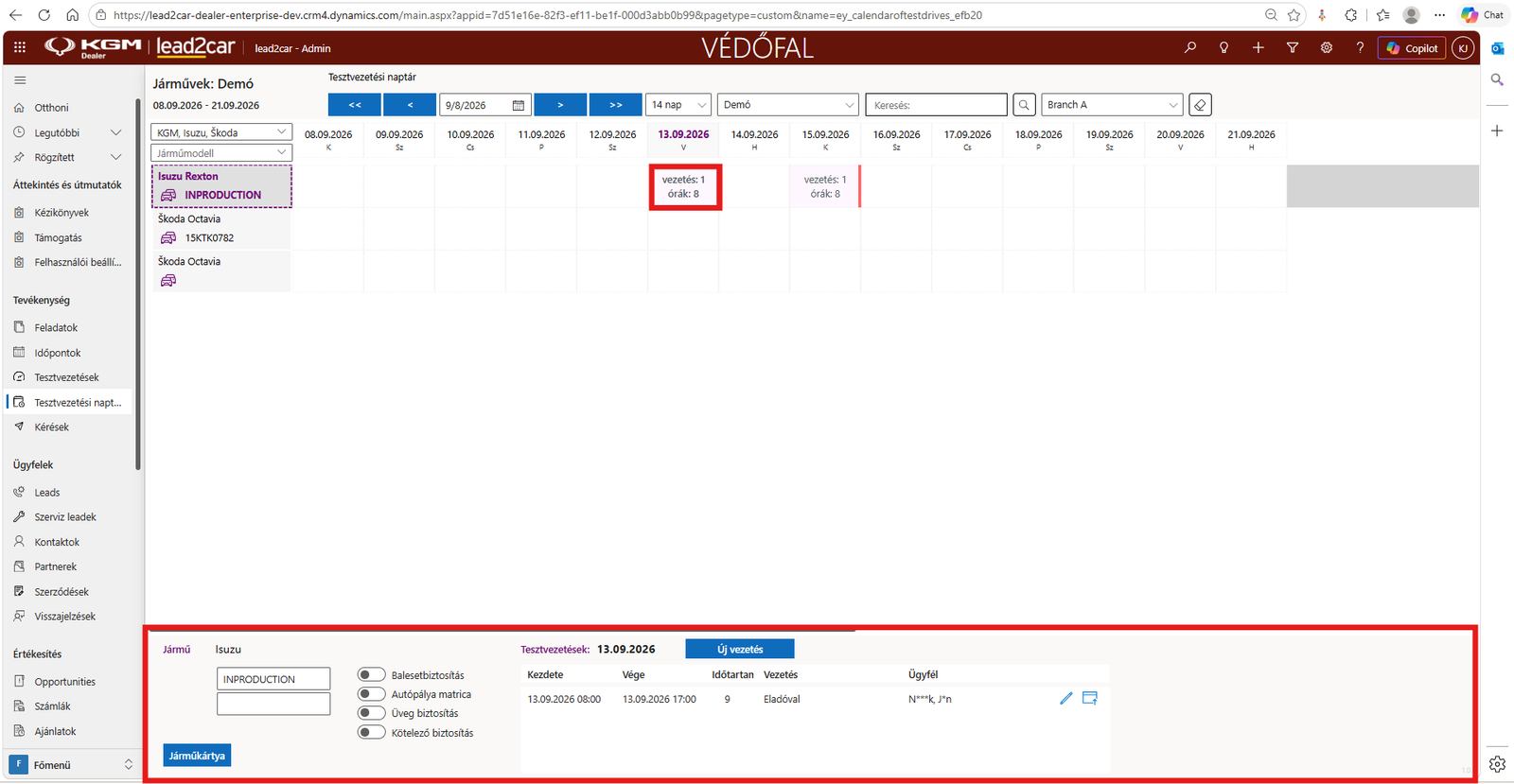
Bármely naptárcellára kattintva megjelennek a jármű részletes adatai:
- Alvázszám (VIN)
- Biztosítás állapota
- Autópálya matrica
- Üvegbiztosítás
A további részletekért használja a Jármű kártya gombot. Ha a jármű már foglalt, megjelenik a foglalás időpontja és az ügyfél neve.
Foglalás létrehozása
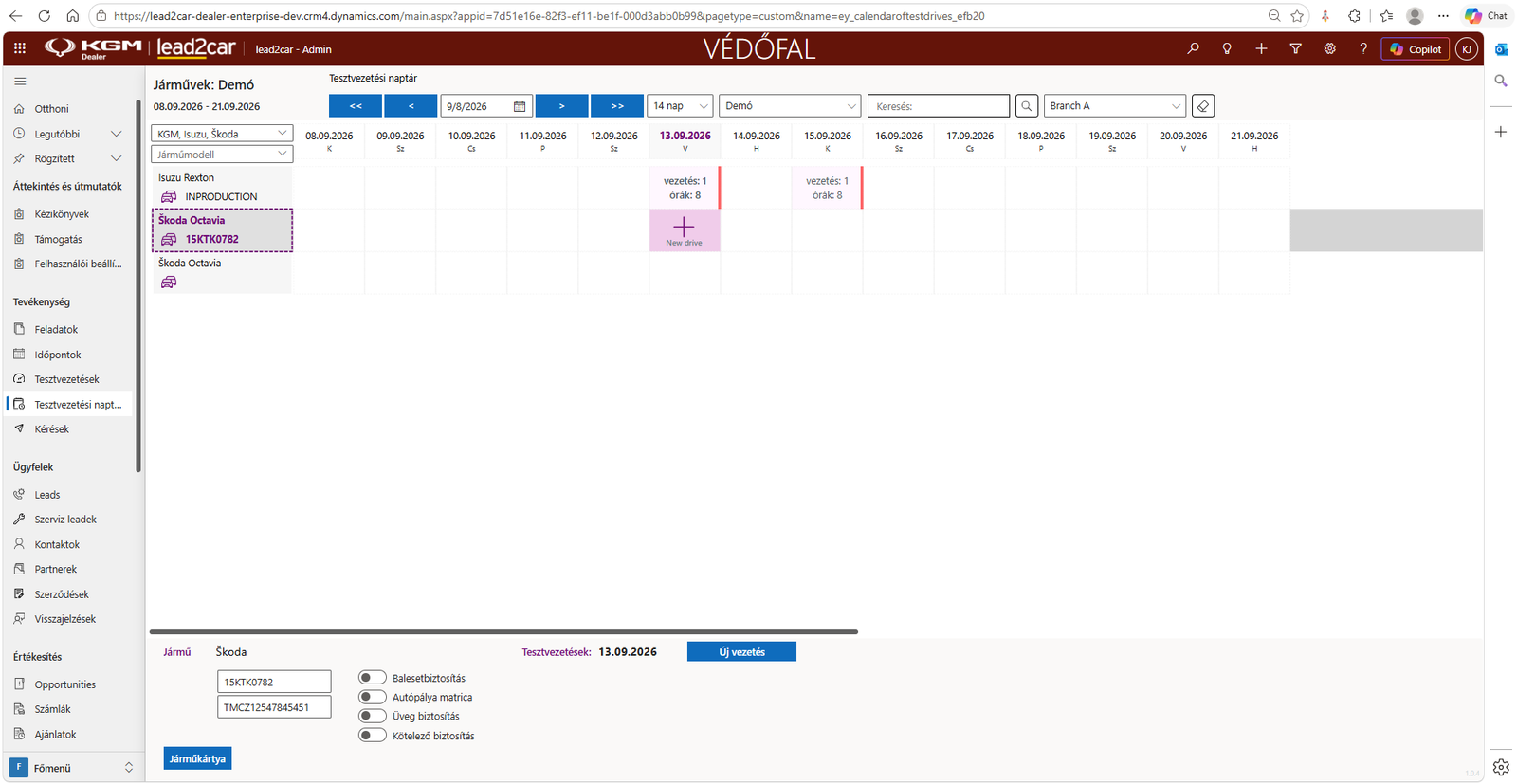
Új tesztvezetés létrehozásához kattintson egy dátumra a naptárban, vagy kattintson az Új tesztvezetés létrehozása gombra.
Töltse ki az űrlapot:
- Dátum és idő – -tól / -ig
- Ügyfél – válasszon ügyfelet, céget vagy leadet
- Tesztvezetés típusa – értékesítővel, rövid távú, hosszú távú
- Felelős értékesítő – ellenőrizze a hozzárendelt felhasználót
- Visszaigazolás – opcionálisan küldjön visszaigazolást az ügyfélnek
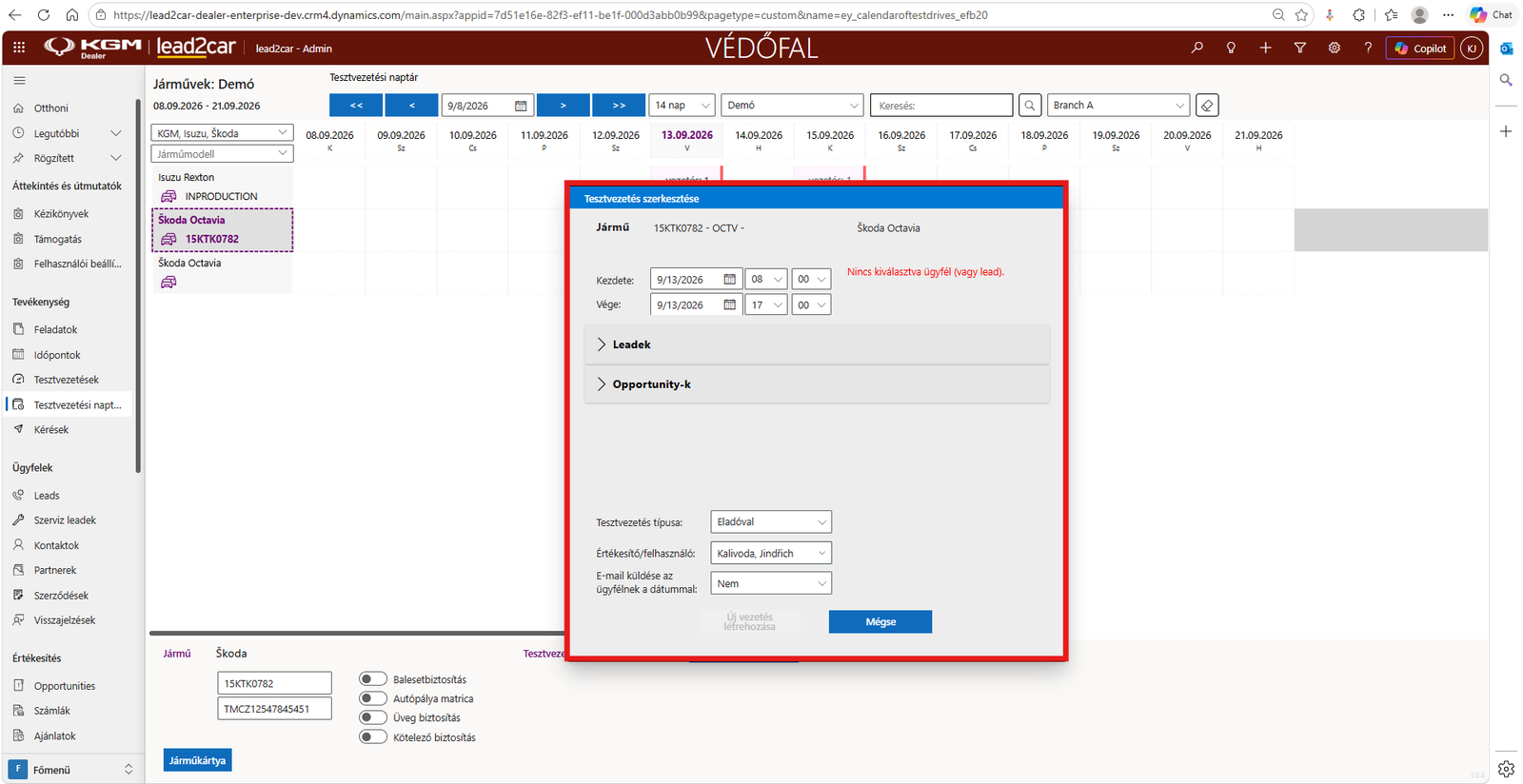
Erősítse meg az Új tesztvezetés létrehozása gombra kattintva.
Tesztvezetési rekordok
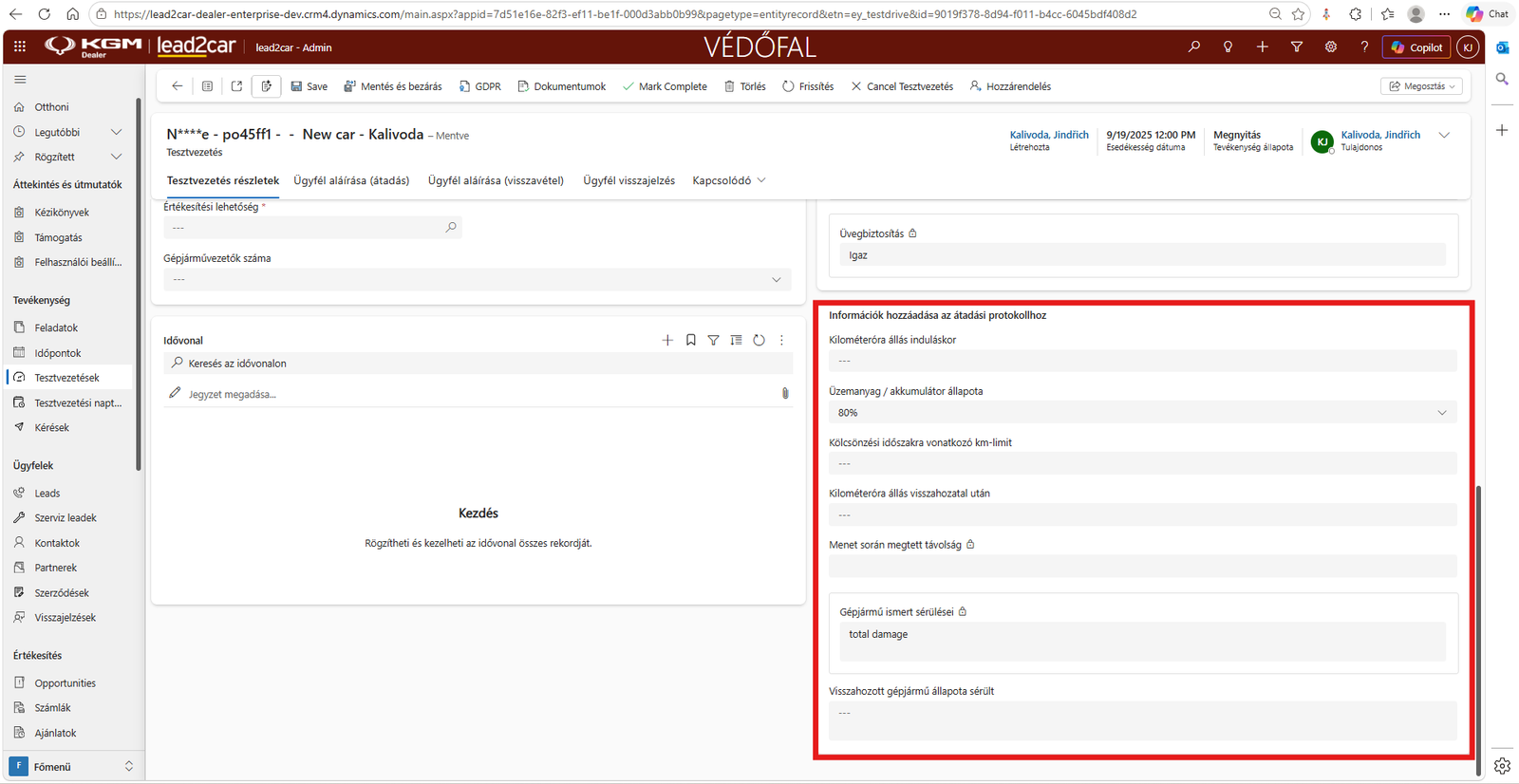
A Tesztvezetések entitás lehetővé teszi a múltbeli és jövőbeli tesztvezetések nyomon követését, beleértve az ütemezett dátumokat, a jármű állapotát és az ügyfélhez rendelést.
Lépések
- Tesztvezetés létrehozása
- Ügyfél kiválasztása
- Cég kiválasztása
- Tesztjármű kiválasztása
- Rekord mentése
Ügyfél kiválasztása
Válassza ki, hogy az ügyfél már szerepel-e az adatbázisban, vagy lead-ként létezik.
Jármű kiválasztása
Válasszon járművet, és ellenőrizze:
- Kilométeróra állása
- Utolsó frissítés dátuma
- Üzemanyagszint
- Kilométer limit
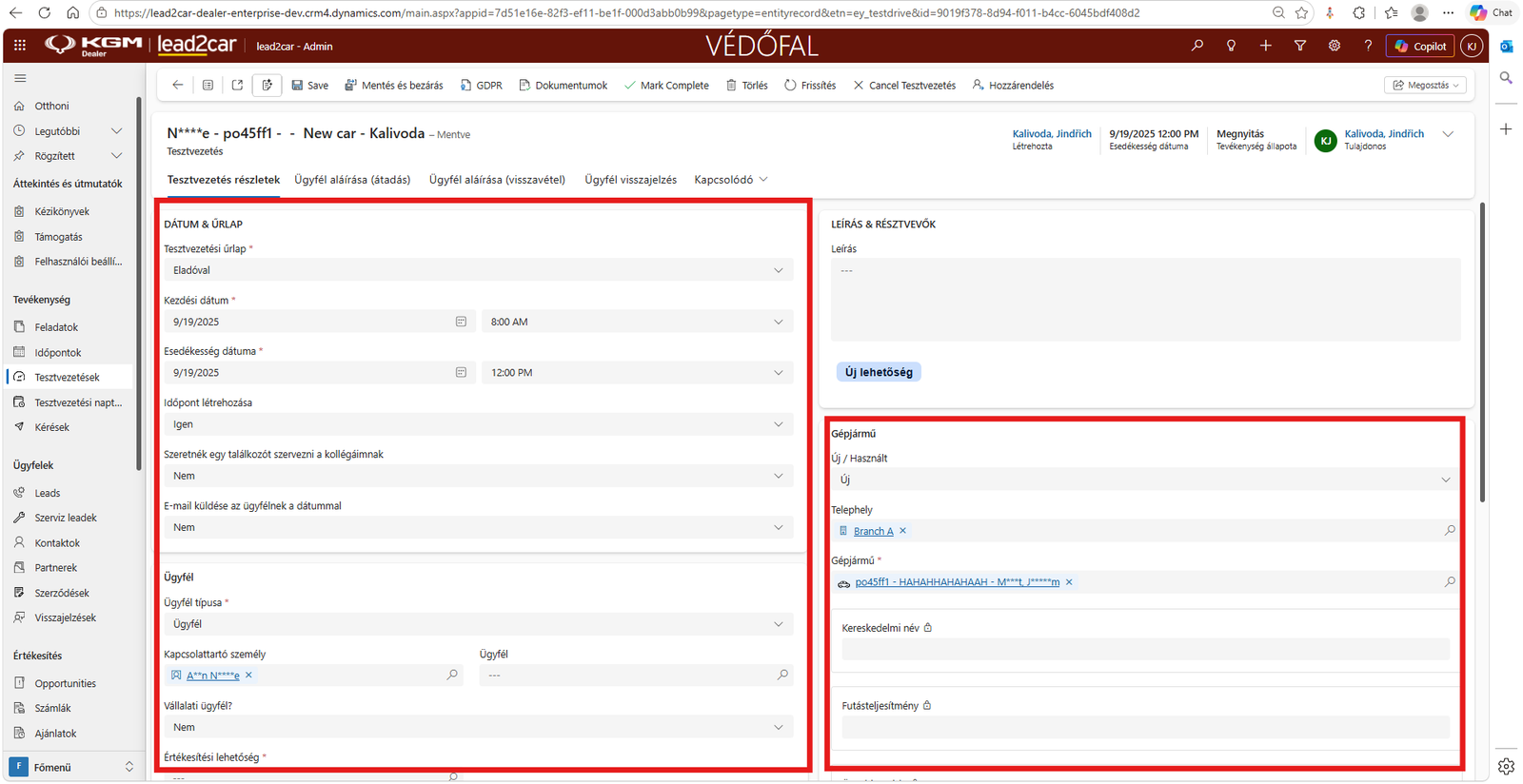
Ha minden helyes, kattintson a Mentés gombra. Emellett generálhat egy átadási jegyzőkönyv dokumentumot is (Word sablon).
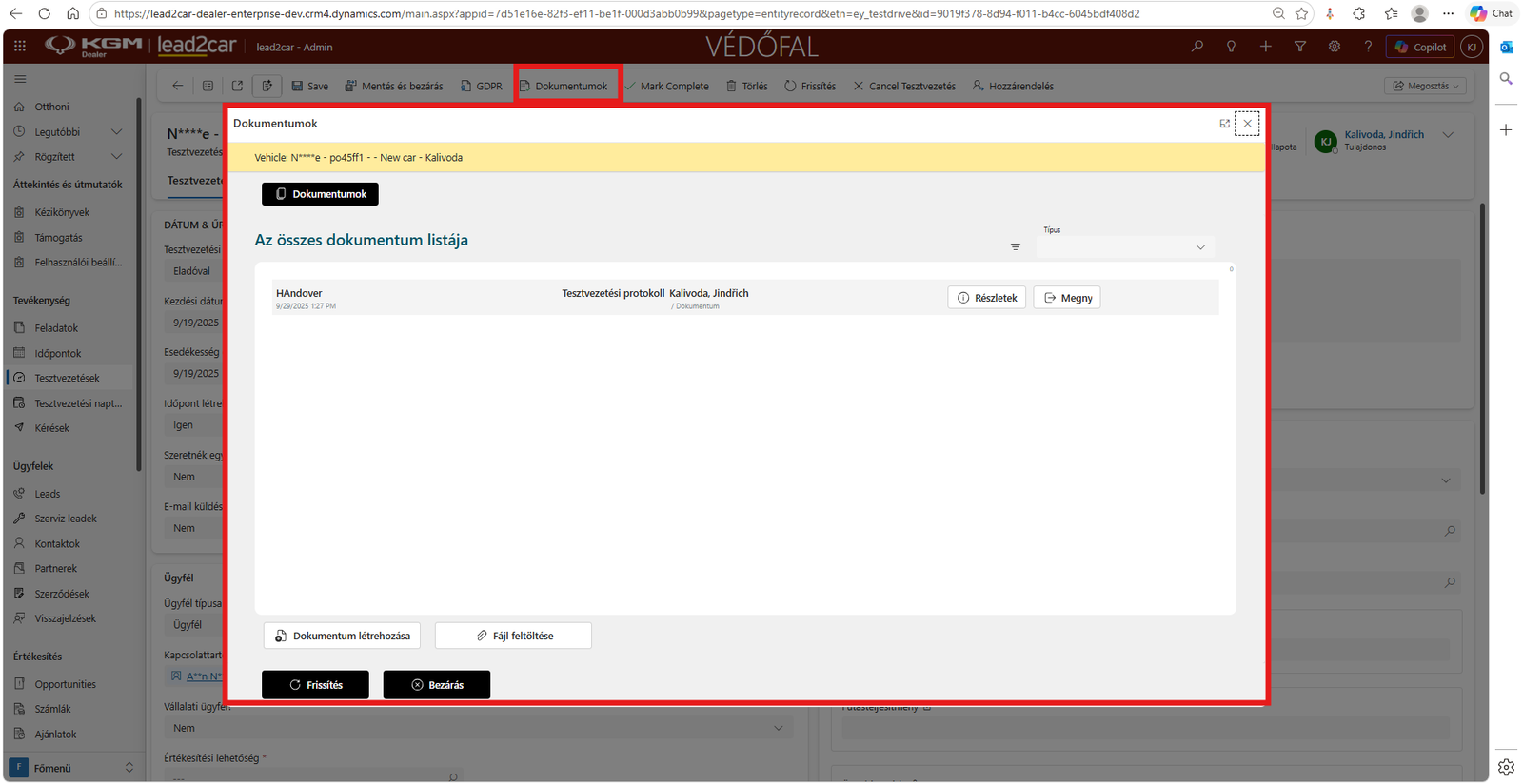
A tesztvezetés után
Tesztvezetések megtekintése
Használjon szűrőket a rekordok kereséséhez:
- Dátum és idő
- Jármű
- Ügyfél
- Új / használt jármű
Eredmények rögzítése
- Adja meg a Záró kilométeróra állást
- A rendszer kiszámítja a megtett távolságot
- Rögzítse az esetleges sérüléseket
Tesztvezetés lezárása
A rekord lezárásához kattintson a Megjelölés befejezettként gombra. A tesztvezetés befejezése után generálhat egy visszavételi jegyzőkönyv dokumentumot a járműhöz.